
iCloud şifrenizi unuttunuz mu? 2026'ya kadar geçerli adım adım sıfırlama rehberi
- 4 / 1

Apple'ın bulut hizmeti iCloud, kullanıcıların tüm cihazlarındaki fotoğraf, dosya ve not gibi verilerini senkronize ederek kolay erişim sağlıyor. Ancak bu önemli hesabın şifresini unutmak, cihazlara erişimi engelleyebiliyor. Bu nedenle iCloud şifre değiştirme veya sıfırlama işlemleri büyük önem taşıyor.
- 4 / 2
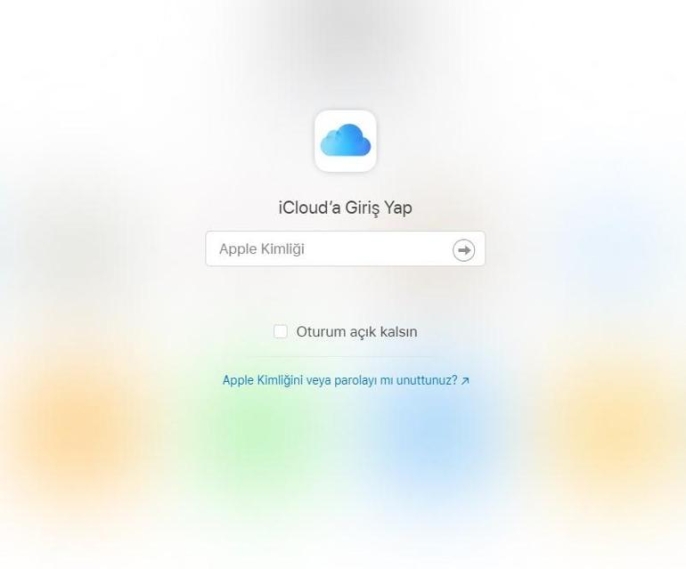
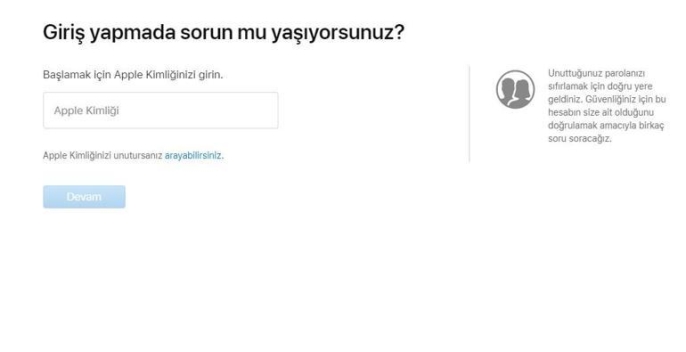
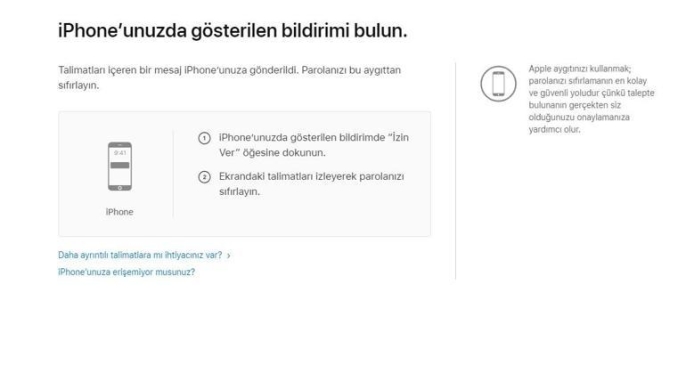
Şifrenizi unuttuğunuzda ilk yapmanız gereken icloud.com adresine gitmektir. Burada yer alan 'Apple Kimliğini veya parolayı mı unuttunuz?' bağlantısına tıklayarak Apple kimliğinizi girmeniz gerekmektedir. Ardından, bu kimlikle ilişkili telefon numarası istenecek ve cihazınıza bir bildirim gönderilecektir. Bu bildirimi onaylayarak ve ekrandaki talimatları izleyerek şifre yenileme işlemini tamamlayabilirsiniz. Yeni şifrenizi belirlemeden önce cihazınızın mevcut parolasını girmeniz istenecektir.
- 4 / 3
iPhone, iPad veya iPod touch kullanıcıları, 'Ayarlar' menüsüne giderek kendi adlarına dokunup 'Parola ve Güvenlik' seçeneğinden 'Parolayı Değiştir' adımlarını izleyebilirler. Mac kullanıcıları için ise, macOS Catalina ve daha yeni sürümlerde Sistem Tercihleri > Apple Kimliği > Parola ve Güvenlik yolunu takip etmek yeterlidir. Daha eski macOS sürümlerinde ise Sistem Tercihleri > iCloud > Hesap Ayrıntıları > Güvenlik üzerinden şifre sıfırlama veya değiştirme seçenekleri bulunmaktadır. Her iki durumda da Apple Kimliği parolanızı sıfırlayabilmek için Mac'inizin kilidini açmak üzere kullandığınız parolayı girmeniz gerekmektedir.
- 4 / 4
iCloud şifrenizi sıfırlamak için öncelikle Apple Kimliğinizle ilişkili e-posta adresini bilmeniz şarttır. Eğer Apple Kimliği ve parolanızla giriş yapamıyorsanız, doğru Apple Kimliğini girdiğinizden emin olun. Çoğu zaman Apple Kimliği, hesabınızın birincil e-posta adresiyle aynıdır. Bazı durumlarda, birincil e-posta adresinize gönderilen altı haneli bir kodu doğrulayarak hesap kurtarma işlemini hızlandırabilir veya şifrenizi anında sıfırlayabilirsiniz.